Base de datos · 7 min de lectura · Capturas de SPSS 27
Cómo pasar tu base de Excel a SPSS y sumar las preguntas por dimensión
Antes de cualquier análisis necesitas dos cosas: tu base de Excel dentro de SPSS y el puntaje total de cada variable y dimensión (la suma de sus preguntas). Aquí lo hacemos en SPSS 27 con una encuesta de 80 personas y 10 preguntas.
Antes de importar: revisa tu Excel
- La primera fila tiene los nombres de las columnas y nada más. Sin títulos ni celdas combinadas encima.
- Cada fila es un encuestado y cada columna, una pregunta.
- Las respuestas están en números (1 a 5), no en texto («Siempre», «A veces»). Si vienen en texto de Google Forms, cámbialas con Buscar y reemplazar.
- Usa nombres cortos sin espacios para las preguntas: P1, P2, P3… Así es más fácil sumarlas después.
- Cierra el archivo de Excel antes de importarlo.
Importar el Excel
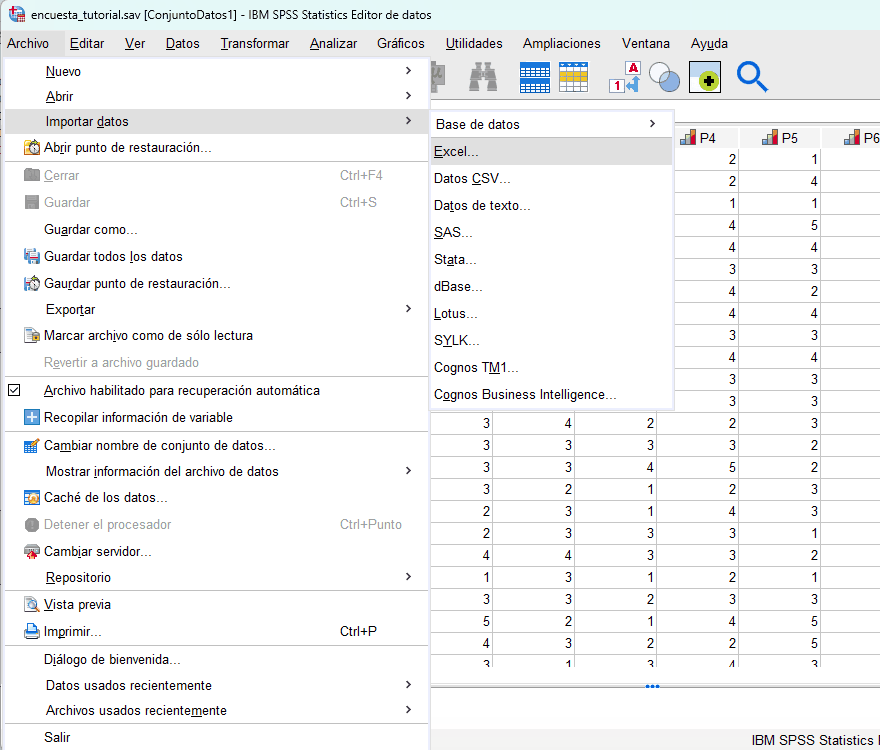
En SPSS ve a Archivo → Importar datos → Excel.
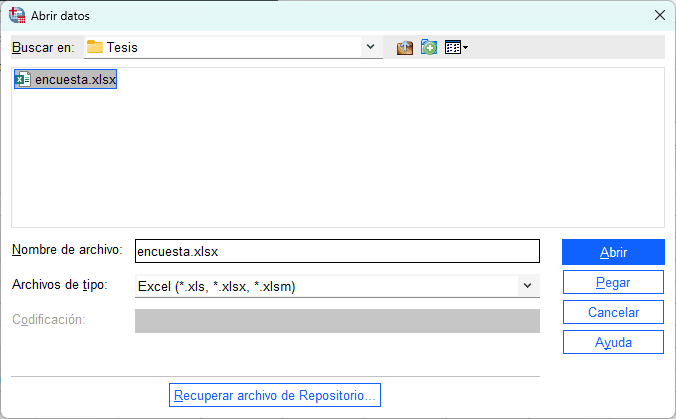
Busca tu archivo, selecciónalo y pulsa Abrir.
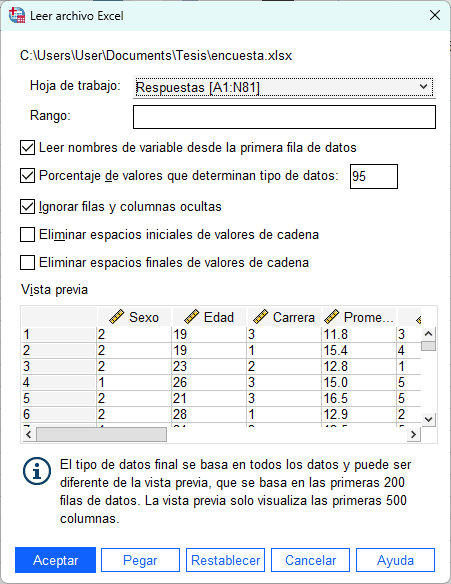
Deja marcado Leer nombres de variable desde la primera fila de datos, revisa la vista previa y pulsa Aceptar.
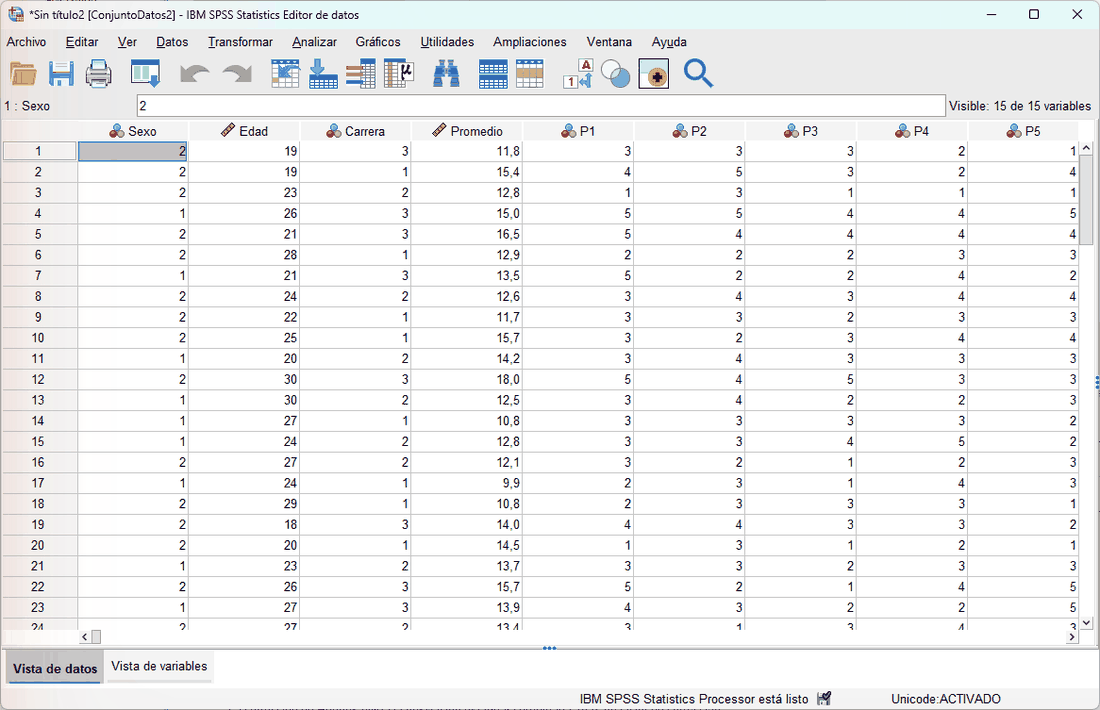
Guarda la base con Archivo → Guardar como para tenerla en formato .sav.
Si sale «(2003) Todas las hojas del archivo Excel parecen estar vacías»
Este error aparece con archivos que no fueron guardados por Excel, como los que descargas de Google Forms, de Hojas de cálculo de Google o de otros programas. La solución es sencilla:
- Abre el archivo en Excel.
- Guárdalo de nuevo con Archivo → Guardar como, en formato «Libro de Excel (.xlsx)».
- Cierra Excel y vuelve a importarlo en SPSS.
Sumar las preguntas: el puntaje total
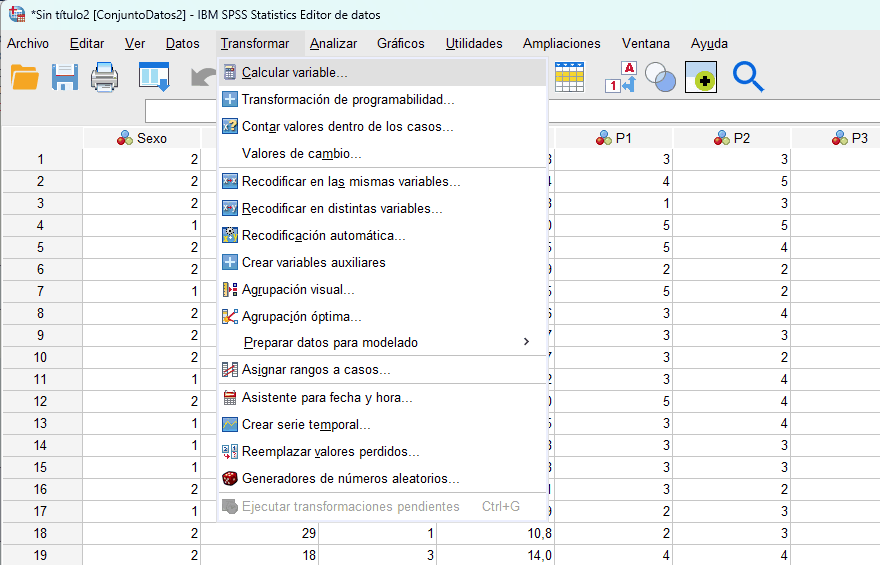
Ve a Transformar → Calcular variable.
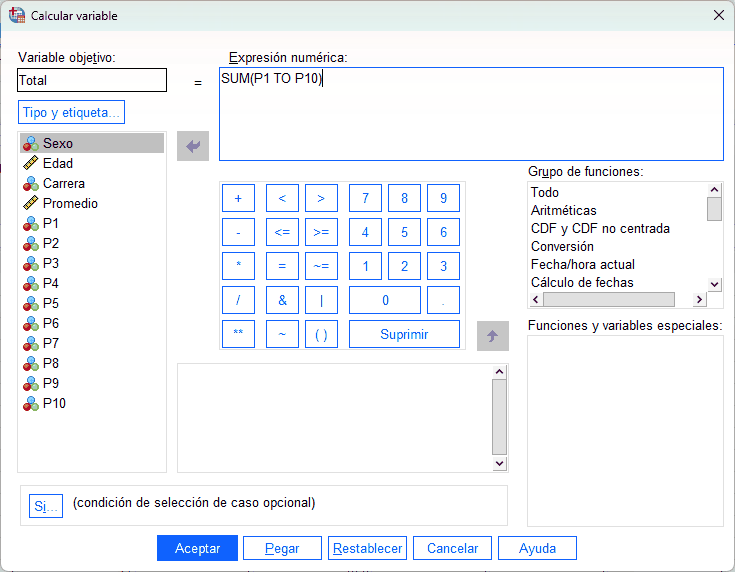
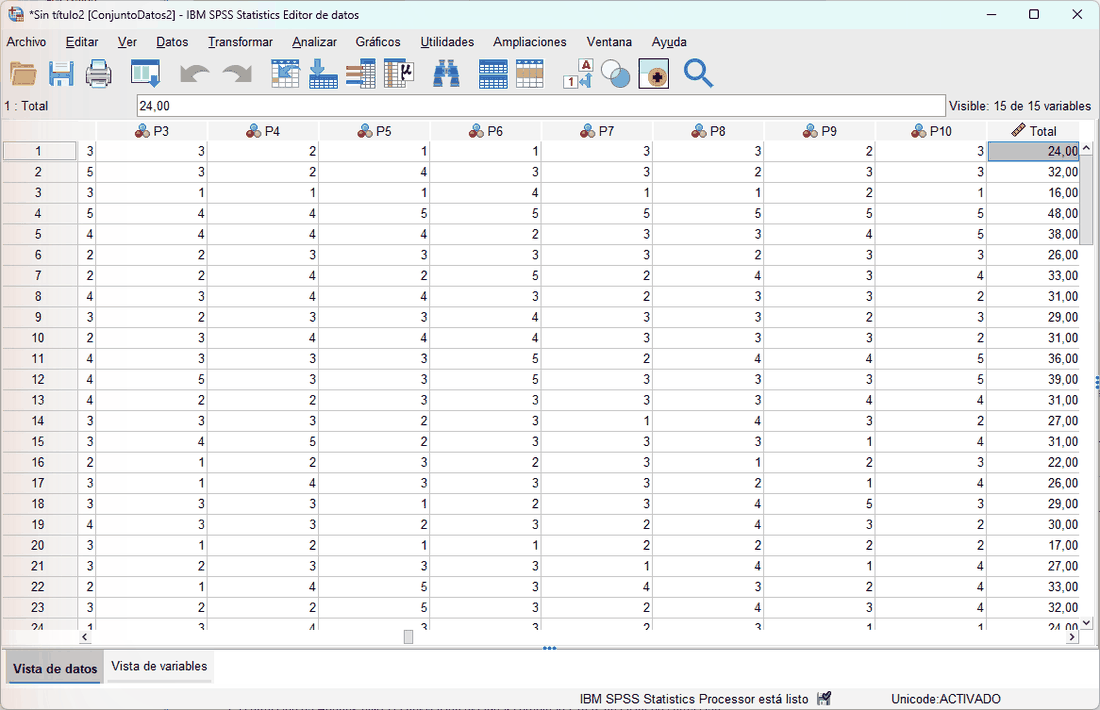
En Variable objetivo escribe el nombre de la nueva columna (aquí «Total»). En Expresión numérica escribe SUM(P1 TO P10) y pulsa Aceptar.
Sumar por dimensión
Repite el paso anterior para cada dimensión, con sus propias preguntas. Si la dimensión 1 tiene las preguntas 1 a 5 y la dimensión 2, las preguntas 6 a 10:
COMPUTE D1 = SUM(P1 TO P5).
COMPUTE D2 = SUM(P6 TO P10).
COMPUTE Total = SUM(P1 TO P10).
EXECUTE.
Si las preguntas de una dimensión no están seguidas, escríbelas una por una, separadas por comas: SUM(P1, P4, P7, P9).
Errores comunes
- Usar «TO» con columnas desordenadas: «P1 TO P10» suma todas las columnas que están entre P1 y P10 en la base, aunque no sean preguntas. Revisa el orden en Vista de variables.
- Sumar con el signo +: con P1 + P2 + P3, si a un encuestado le falta una respuesta, su total queda vacío. SUM suma las respuestas que sí tiene.
- Olvidar las preguntas invertidas: si tienes preguntas redactadas en negativo, recodifícalas antes de sumar.
- Dejar las respuestas como texto: SPSS no puede sumar «Siempre» o «Casi nunca».
Con los puntajes listos ya puedes sacar la confiabilidad, los baremos y la prueba de normalidad.
¿No quieres hacerlo a mano?
Hazlo automáticamente con tu Excel
Sube tu Excel y AnalizaTesis calcula los puntajes de cada variable y dimensión directamente desde tu Excel, sin pasar por SPSS,, arma la tabla en formato APA y redacta la interpretación por ti, con los mismos resultados que SPSS. Ves la vista previa gratis antes de pagar.
Capturas tomadas de IBM SPSS Statistics 27 con una base de datos de ejemplo, con fines educativos. SPSS es una marca registrada de IBM Corp.; AnalizaTesis no está afiliado a IBM.